- 作者:本站
- 发表时间:2026-07-10 浏览次数:336
手机群控软件是跨境电商客服、手游工作室、新媒体矩阵运营场景里的核心效率工具,而设备批量连接是整套系统落地的步,也是新手容易踩坑的环节,我自己运营着三十多台设备的项目矩阵,前前后后换过三套群控方案,初期经常遇到设备识别不全、频繁掉线、部分机型无法操控的问题,踩了不少弯路才总结出一套标准化流程。
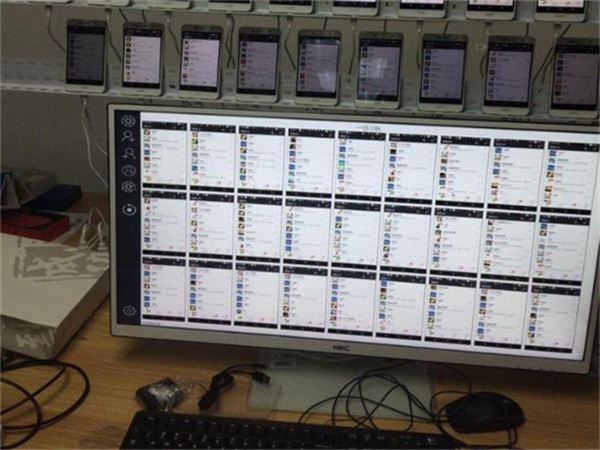
这篇教程从前期准备到后期稳定优化,拆解完整操作步骤,全程都是实际落地的实操经验,新手照着步骤走,也能一次性完成几十台设备的稳定连接。
1、批量连接前的硬件与环境准备工作
做批量连接不能上来就插线,提前配齐硬件环境能少走很多弯路,电脑端建议使用Windows 10及以上系统的台式机,优先用后置USB接口,供电比前置接口稳定很多;笔记本尽量接电源使用,避免省电模式导致USB供电不足。
核心的USB集线器一定要选带独立电源的有源款,不要用廉价无源集线器,我早期图便宜踩过坑,10台以上设备就会供电不足、识别不全,设备多的话选工业级16口或32口款即可,数据线选原装或带屏蔽层的短款,长线会有信号衰减。
手机端优先选系统版本接近的安卓机型,同品牌同型号驱动适配更简单,新手更容易上手,另外提前关闭电脑杀毒软件和防火墙,避免拦截ADB调试进程。
2、多设备物理布线与供电布局规范
布线混乱不仅后期维护麻烦,还会因为线材拉扯、散热不佳导致连接不稳定,先把所有手机固定在手机架上,屏幕朝向一致方便查看状态,每台手机对应一根数据线,从走线孔穿出统一汇集到集线器位置,尽量避免交叉缠绕,长时间运行线材发热叠加会加速老化。
集线器放在通风位置,不要堆在手机下方,多口集线器满负荷运行有一定发热量,散热不好容易出现端口失灵,供电方面,手机和集线器分开走供电线路,不要和大功率电器共用插排,避免电压波动导致设备重启,设备超过20台的话,建议分两个集线器连接电脑不同USB接口,不要单口串联太多,否则带宽不足会让操作延迟明显升高。
3、电脑端驱动安装与系统环境配置
驱动是电脑和手机通信的桥梁,驱动适配不当,设备肯定无法正常识别,大部分手机群控软件会自带通用ADB驱动,安装时自动部署,但小众品牌或老款机型需要手动安装对应驱动,先安装好群控软件,安装路径不要选中文文件夹,避免路径识别错误,安装完成后先不要插手机,右键打开“此电脑-管理-设备管理器”备用。
先插一台手机测试,如果设备管理器里出现带黄色感叹号的未知设备,说明驱动异常,主流品牌可以安装对应官方手机助手自动适配驱动,比如华为HiSuite、小米助手;小众品牌可以下载对应机型ADB驱动手动安装,驱动安装完成后,设备管理器显示正常的“Android ADB Interface”就没问题了,后续批量插设备会自动适配。
4、手机端USB调试权限批量开启方法
USB调试是手机允许电脑控制的核心权限,设置不到位会出现识别失败、只能投屏不能操作的问题,安卓手机开启开发者选项逻辑一致:打开设置,进入“关于手机”,连续点击版本号5-7次,激活开发者模式,返回设置找到“开发者选项”,开启“USB调试”开关。
这里有几个品牌专属设置很容易漏掉:小米、红米要额外开启“USB调试(安全设置)”,否则无法模拟点击;华为、荣耀要打开“仅充电模式下允许ADB调试”,关闭“监控ADB安装应用”;OPPO、vivo要开启“禁止权限监控”,避免权限被系统收回。
批量同型号设备可以先设置好一台,通过系统备份功能批量恢复,不用逐台操作,插线时手机弹出的调试授权提示,记得勾选“始终允许此计算机调试”,避免每次重连都手动确认。
5、手机群控软件端设备批量添加与识别
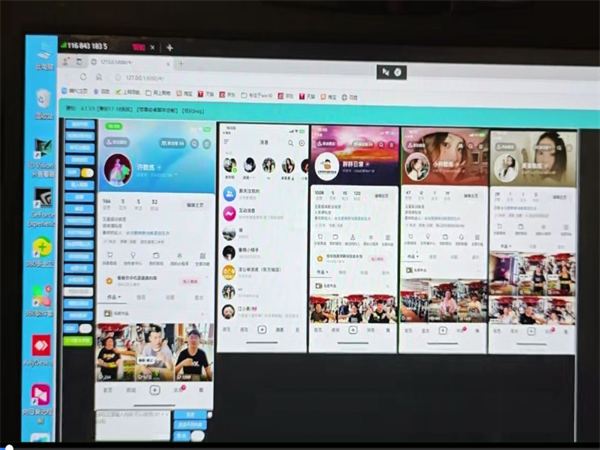
硬件和权限准备完成后,就可以在软件端完成批量添加,打开手机群控软件进入设备管理页面,将所有手机通过集线器依次连接电脑,等待十几秒让系统识别驱动,点击软件内的“刷新设备”按钮,软件会自动检测所有连接的安卓设备,正常十几秒就能列出全部在线设备。
首次连接时手机会弹出授权提示,按顺序逐个确认即可,扫描完成后,给设备按编号修改备注名称,方便后续管理,也可以根据业务需求分组,比如客服号、运营号分在不同组别,后续批量操作可按组执行,确认所有设备在线、投屏画面正常后保存设备列表,下次打开软件会自动加载,不用重复扫描。
6、批量连接常见故障排查与解决办法
批量连接过程中难免遇到问题,大部分故障都有固定排查思路,完全识别不到设备时,先检查数据线、集线器供电和电脑USB接口,换接口换线测试,再确认USB调试是否开启、驱动是否安装正常,只能识别部分设备时,大概率是集线器端口或单台设备设置问题,把识别失败的设备换到正常端口测试,判断是端口问题还是设备本身的调试权限问题。
连接后频繁掉线,先排查供电:笔记本是否插电源、集线器是否为有源款,再检查线材是否老化,同时关闭电脑和手机的省电模式,能投屏但无法操控,基本都是没开启安全调试权限,回到开发者选项打开对应开关、重连设备就能解决。
7、设备连接完成后的稳定性优化技巧
连接成功只是基础,想要长期稳定运行还要做针对性优化,手机端关闭系统自动更新,避免半夜更新导致设备掉线;关闭省电模式和后台清理,把群控被控端加入后台白名单,防止进程被系统清理;设置屏幕常亮或延长自动锁屏时间,锁屏状态下部分操作会失效。
电脑端关闭Windows自动更新,电源选项设为“高性能”,关闭USB选择性暂停设置,避免电脑休眠时断开USB设备,软件内并发操作数不要设置过高,建议同时操作的设备不超过20台,过多容易导致ADB服务崩溃,日常每周检查一次线材接口状态,清理手机缓存,定期给集线器断电重启,能有效降低故障率,提升整套系统的运行稳定性。