- 作者:本站
- 发表时间:2026-08-11 浏览次数:4
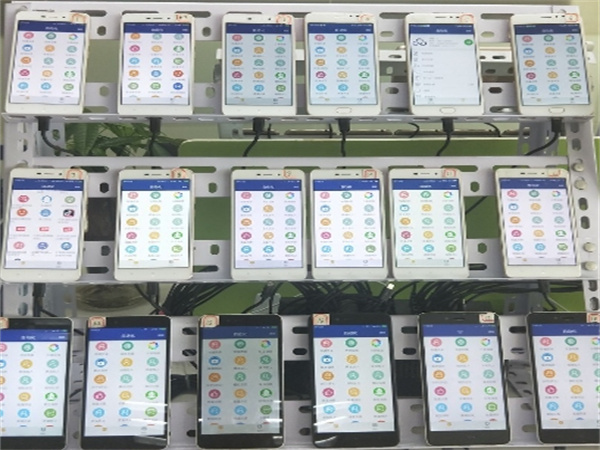
安卓群控系统,这是我折腾了大半年的一套方案,从选型到终稳定跑起来,中间填了不少坑,当初因为业务需要同时维护四十多台测试机,手动一台台装包、截图简直反人类,被迫硬着头皮搞群控,网上教程要么互相抄、版本老旧,要么漏掉关键权限配置,新手照着操作十有八九跑不通。
这篇文章完全从真实部署记录里提炼出来,不打官腔,把初次搭建安卓群控系统的完整流程、踩过的坑和背后的原理串讲一遍,确保你照着做就能把环境拉起来。
一、部署前的硬性准备:机器与设备选型
动手之前先把硬件定下来,能避免后续一半的怪问题,服务端我建议直接上Linux云服务器或本地工作站,Ubuntu20.04/22.04都可以,内存一定不能省。
如果你计划同时控制10台以内的安卓设备,8GB 内存勉强够用;一旦设备数超过20台,内存给到16GB甚至32GB,因为每台设备在服务端都会占用部分转发和渲染资源,CPU核心数不要低于4核,网络带宽反倒不是瓶颈。
被控端,也就是安卓设备,尽量选系统版本在Android 7.0以上的机器,并且必须开启“开发者选项”和“USB 调试”,有一项设置经常被忽略:锁屏密码,所有设备务必取消锁屏密码或设置为“无”,否则群控服务无法在熄屏后自动唤醒并维持连接。
用来连接手机和服务器的那根USB集线器,不要图便宜,劣质Hub会随机掉线、供电不稳,一旦部署安卓群控系统,设备频繁断开重连,日志里全是auth timeout,排查到崩溃,我后来换成带独立供电的工业级USB Hub,世界立马清净了。
二、底座环境搭建:Docker这样装才稳
群控系统组件较多,用Docker来管理是省心的方式,先更新包列表,安装基础依赖:`apt update && apt install -y curl wget gnupg lsb-release`,接着添加 Docker 官方 GPG 密钥和源,不要直接用 snap 安装 Docker,那个版本在挂载设备节点时常出权限问题。
装好之后启动 Docker 并设为开机自启:`systemctl enable docker --now`。再单独安装 `docker-compose` 插件,或者下载二进制文件放到 `/usr/local/bin/` 下。
这里有个容易被跳过的动作:配置国内镜像加速,否则拉取镜像时可能卡半天,在 `/etc/docker/daemon.json` 里写入阿里云或中科大镜像地址,然后 `systemctl restart docker`。
顺带一提,如果你用的是云服务器,务必去安全组放行后续需要使用的端口,比如 7100、7110 以及 ADB 常用的 5037、5555等,很多新手在这一步卡住,访问 Web 后台一直白屏,其实就是防火墙没放行。
三、核心服务编排:拉取镜像与配置文件
现在开始部署安卓群控系统的核心骨架,我这边习惯维护一份自己的 `docker-compose.yml`,把数据库、消息转发、设备连接和 Web 中控拆成独立服务,数据库选 RethinkDB,适合实时性要求高的设备元数据存取;连接器负责跟每台安卓设备保持 ADB 通信;Web 界面则提供可视化的操控面板。
三个镜像分别拉取 `groupctrl/rethinkdb`、`groupctrl/connector` 和 `groupctrl/web`(示例镜像名,实际可根据自建镜像替换),它们之间通过网络别名互访。
除了编排文件,还需要一个环境变量文件来存放共享密钥和 IP 白名单,创建一个 `.env` 文件,写入 `SECRET=your_random_string` 和 `PRIVATE_IP=服务器内网IP`,这个随机字符串就是各组件之间的认证令牌,一定要改掉默认值。
同时把宿主机上的 `/dev/bus/usb` 设备节点挂载给连接器容器,并赋予 privileged 权限,这样才能在容器内直接识别到 USB 插入的安卓手机,如果没有把 USB 权限透传进去,容器日志会一直报 “no devices found”。
四、设备链路打通:USB调试授权与ADB配置
硬件环境就绪、服务启动之前,必须先把每一台安卓设备调试通,将手机通过 Hub 连接到服务器,在宿主机上安装 adb 工具:`apt install adb -y`,执行 `adb devices -l`,正常情况下会列出设备序列号,但状态可能是 `unauthorized`。
这时需要逐台在手机屏幕上弹出的“允许 USB 调试”对话框中勾选“一律允许”,然后点击确定,这一步其枯燥但绝对不能省,而且每次手机重启后,部分机型会偷偷关闭USB调试授权,在群控系统运行后定期巡检。
如果你的设备数量多,建议写一个 udev 规则,避免每次插拔后权限变为 root 不可读写,在 `/etc/udev/rules.d/51-android.rules` 里添加类似 `SUBSYSTEM=="usb", ATTR{idVendor}=="18d1", MODE="0666"` 的记录,具体 idVendor 可以通过 `lsusb` 查看。
规则生效后,手机在 `/dev/bus/usb` 下的节点权限才足够开放,容器内的 ADB 进程才能顺利拉起连接。
五、点火启动:拉起服务与初始配置
一切就绪,进入 `docker-compose.yml` 所在目录,执行 `docker compose up -d`,首次启动时 RethinkDB 需要初始化表结构,可以先用 `docker compose logs -f db` 盯着日志,看到 “Server ready” 说明数据库层已经就位。
接着连接器和 Web 中控会依次注册上来,访问 `http://服务器IP:7100`,随便输入一个用户名和邮箱就能登录,个登录的用户自动成为管理员。
进到后台界面,如果你的安卓设备都已经在宿主机 `adb devices` 里显示为 `device` 状态,群控系统通常能自动发现并纳管它们。
如果没有自动出现,点击“添加设备”,手动填写设备的 ADB 连接地址,或者直接在容器内运行 `adb connect 手机IP:5555` 远程接入,此时打开任意一台设备的远程控制窗口,看到实时画面并可以点击、滑动,就说明安卓群控系统的基础链路完全跑通了。
六、跑通后的关键测试与排错
环境搭好不算完,要做几个关键测试才能放心投产,首先测试多设备同步控制:选中多台设备,在主控页面划一下屏幕,观察是否所有设备同步响应,延迟在 200ms 以内算正常,其次测应用安装:上传一个APK包,勾选所有在线设备批量安装,观察失败率。
如果个别设备报 “INSTALL_FAILED_UPDATE_INCOMPATIBLE”,说明存在版本冲突或签名不一致,需要卸载旧版再装。
常见故障中,设备频繁离线常见的原因是USB线材供电不足,或是开启了系统的USB省电策略,可以在宿主机上关闭 USB 自动挂起:`echo -1 > /sys/module/usbcore/parameters/autosuspend`。
还有一个我遇到过的奇葩问题:Docker 重启后 RethinkDB 数据丢失,导致所有已纳管设备消失,根源在于没有把数据库目录挂载到宿主机持久化,一定要在 `db` 服务里把 `/data` 映射出来,这条经验是拿加班换来的。
七、安全加固与长期运维建议
安卓群控系统拥有对所有被控设备的完整操作权,一旦暴露在公网,后果不堪设想,绝对不要直接把7100端口开放到互联网上,正确的做法是,用Nginx反向代理只暴露443端口,并加上HTTP基础认证和IP白名单。
同时给所有服务组件之间开启 TLS 传输加密,尤其是连接器与 Web 中控之间的 SECRET 不要硬编码在镜像里,通过 Docker secret 或环境变量注入。
日常运维方面,定期备份 RethinkDB 的 `/data` 目录,并且把群控系统的镜像版本锁定,不要盲目追新,每次更新组件前先在测试分支验证设备兼容性。
后还得提醒一句,无论是做自动化测试还是运营矩阵,请确保所有被控设备均为你本人所有或已获得明确授权,合规这道红线踩不得,把权限控制和数据备份体系搭建好,这套安卓群控系统才能真正成为团队可靠的效率工具,而不是一颗随时引爆的雷。