- 作者:本站
- 发表时间:2026-08-12 浏览次数:4
安卓手机云控系统是当下新媒体矩阵运营、电商批量铺货、APP测试等场景中常用的效率工具,核心价值在于通过云端后台统一调度多台安卓设备,替代人工重复操作,大幅提升内容分发效率。
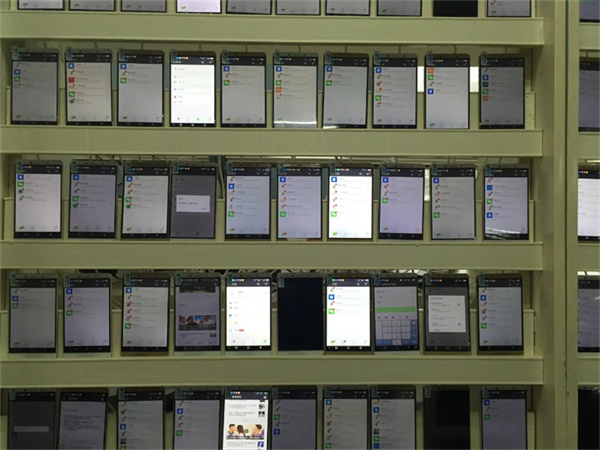
很多新手刚接触时容易陷入“连上设备就直接发”的误区,忽略分组管理和分发逻辑,结果要么发错账号,要么触发平台风控,结合两年多的矩阵运营实操经验,下面从环境搭建到任务落地,完整讲一遍分组批量分发作品的实际操作流程,全程都是落地可复用的步骤。
1、设备接入与基础环境配置
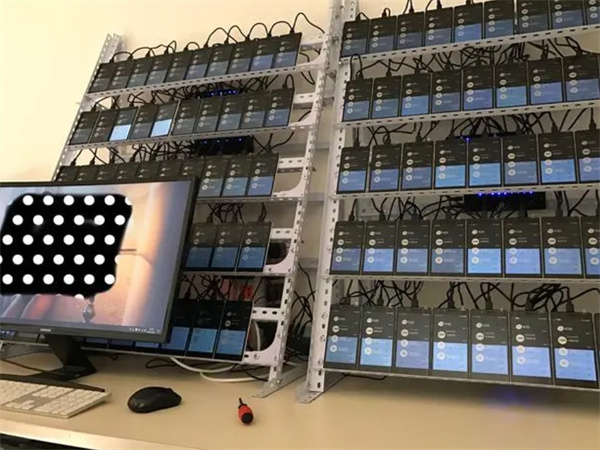
正式分发作品前,先要把所有安卓设备接入云控后台,完成基础环境的统一配置,这一步决定了后续批量操作的稳定性,目前主流的安卓手机云控系统分为实体机云控和云手机两种模式,实体机方案需要在每台手机安装控制端APK,通过扫码或输入设备码绑定后台;云手机方案则直接在后台创建实例,无需物理设备。
无论哪种模式,都要先开启安卓设备的“开发者选项”和“USB调试”(实体机),授予悬浮窗、后台自启动、文件读写等核心权限,避免执行任务时被系统拦截。
权限配置完成后,建议统一所有设备的屏幕分辨率和系统字体大小,比如统一设为1080×2340分辨率、标准字体,这样批量点击坐标才不会出现偏移,网络方面,单IP下设备数量不宜过多,建议搭配独立IP代理,每5-8台设备对应一个独立IP,降低平台检测风险,全部设备在线且状态显示正常后,再进入下一步分组环节。
2、设备分组的逻辑与实操方法
分组是批量分发的核心环节,合理的分组逻辑能避免内容错发,同时实现差异化运营,很多人喜欢随便建几个分组,到发作品时手忙脚乱选错组,反而降低效率。
实际运营中,通常按业务维度分组,比如按平台分为抖音组、快手组、小红书组,按内容方向分为好物分享组、剧情号组,或者按发布时段分为早班组、晚班组,每个分组对应固定的内容池和发布策略。
在安卓手机云控系统后台找到“设备管理”板块,点击“新建分组”,输入分组名称后勾选对应设备即可完成创建,建议给每台设备设置清晰的备注名,比如“抖音-好物-01”,方便快速识别。
分组数量不宜过多,一般控制在5-8组以内,管理起来更高效,如果设备规模超过百台,可以先按大类分一级组,再在组内打标签筛选,不用建太多零散分组,分组完成后,建议随机抽查几台设备,确认分组归属正确,避免后续批量分发时串组。
3、作品素材的批量上传与路径配置
分组设置好之后,就可以准备要分发的作品素材,包括视频、图片、文案、话题标签等,素材准备有两个原则:一是同分组内的素材风格保持统一,二是不同分组尽量使用差异化素材,减少内容重复度。
视频素材建议统一为MP4格式,分辨率匹配目标平台,单文件大小控制在200MB以内,避免上传超时;图片素材用JPG或PNG格式,封面图按平台要求裁剪比例。
在后台找到“素材管理”或“文件分发”入口,选择批量上传,将准备好的作品文件一次性上传到云端素材库,上传完成后,设置文件保存路径,安卓手机云控系统一般默认保存到Download或DCIM目录,也可以自定义路径,比如专门建一个“发布素材”的文件夹,方便手机端调用。
需要注意的是,如果是一对一分发(每台设备发不同作品),要按设备顺序对应上传文件,列表顺序就是分发顺序,不要弄混;如果是同一作品全部分发,直接选择批量下发即可。
4、分组分发任务的创建与执行流程
素材准备完毕,就可以正式创建分发任务了,回到后台首页,找到“批量发布”或“任务中心”入口,选择“新建发布任务”,步选择目标分组,勾选要分发的设备组,不用单独选设备,系统会自动加载分组内全部在线设备;
第二步选择发布平台,比如抖音、快手、小红书等,系统会自动唤起对应APP的发布流程;第三步添加素材,从素材库选择对应作品,填写标题、文案、话题标签,支持批量统一填写,也可以单独给每台设备设置差异化文案。
接下来是发布时间设置,可以选择立即发布,也可以设置定时发布,做矩阵运营建议用定时发布,把不同分组的发布时间错开,比如早班组设在上午8-10点,晚班组设在晚上7-9点,符合用户活跃时段。
全部参数设置完成后,预览一遍任务信息,确认分组、素材、时间都没问题,就可以点击“启动任务”,安卓手机云控系统会自动按顺序向每台设备下发指令,自动打开APP、上传素材、填写信息、点击发布,全程无需人工值守。
5、任务监控与常见问题排查
任务启动后不代表万事大吉,一定要在后台实时监控执行状态,及时处理异常设备,正常情况下,任务列表会显示每台设备的执行进度,包括“待执行”“执行中”“发布成功”“发布失败”四种状态,成功率在95%以上属于正常水平,如果失败率过高,就要及时排查原因。
常见的失败原因有几种:一是设备离线,多是网络波动或控制端被系统清理,重新连接设备并重发任务即可;二是素材上传失败,通常是文件过大或格式不兼容,压缩文件或转换格式后重试;三是平台风控拦截,比如操作频率过快、内容重复度高,这时要降低发布频率,更换差异化素材。
任务全部完成后,建议导出执行日志存档,方便后续复盘优化,长期使用安卓手机云控系统的话,建议每周清理一次设备缓存,定期更新控制端版本,保持系统稳定运行。